Sidebar
Sidebar
Sidebar is a vertical navigation component which apart from traditional, text links, might embed icons, dropdowns, avatars or search forms.
By virtue of its clarity and simplicity it remarkably increases User Experience. It allows you to navigate through small applications as well as vast portals swiftly. Multiple link embedding functionality enables you to implement more advanced content categorisation, which is almost essential within bigger projects.
Thanks to CDB you can easily implement Sidebar in your own projects, by using one of various, alluring Side Menus.
Navigation on the left is a live demo of Sidebar.
Sidebar example
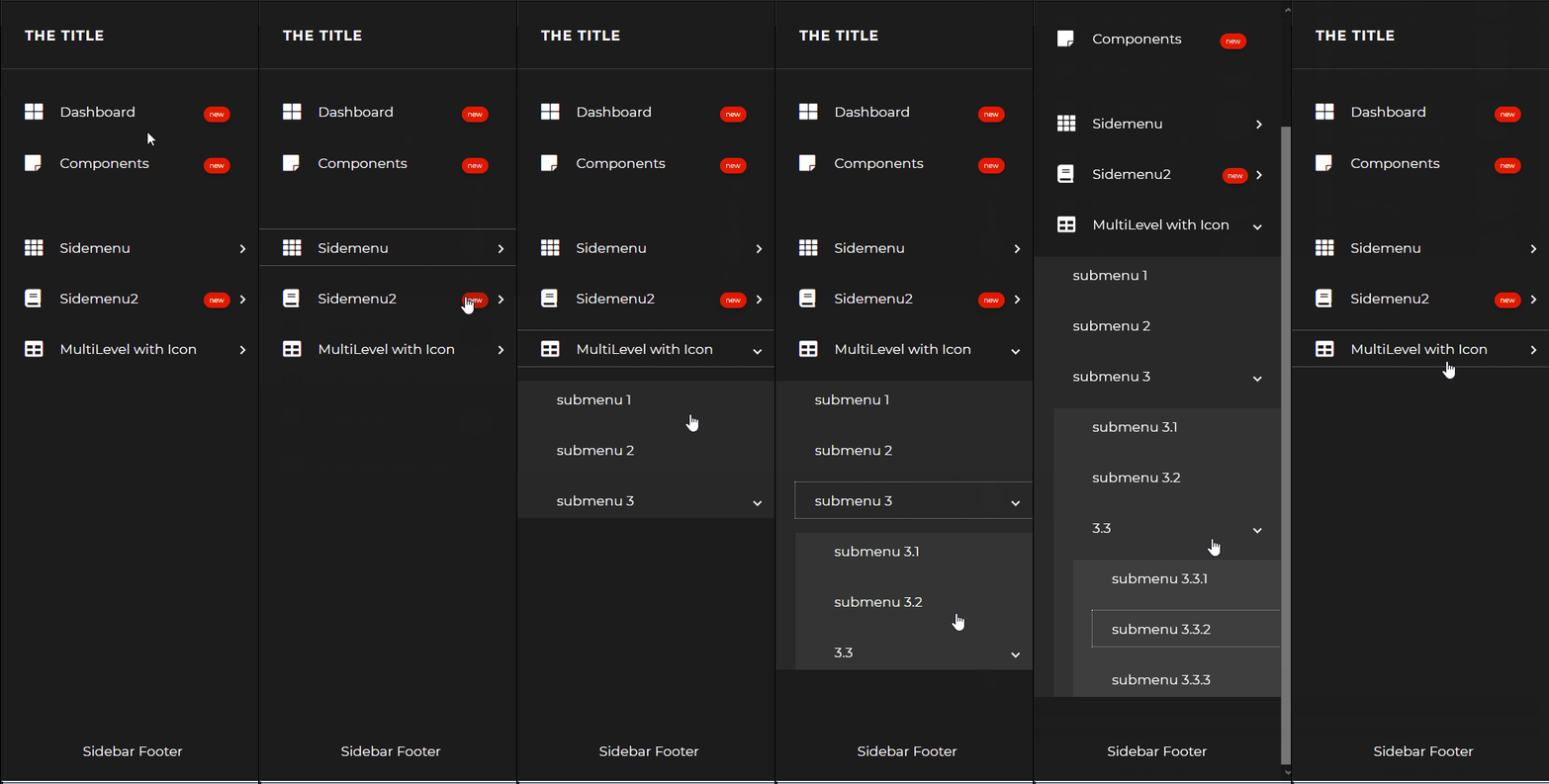
import React from "react";import { CDBSidebar, CDBSidebarHeader, CDBSidebarMenuItem, CDBSidebarContent, CDBSidebarMenu, CDBSidebarSubMenu, CDBSidebarFooter, CDBIcon, CDBBadge, CDBContainer } from "cdbreact";const Sidebar = () => {return (<CDBContainer><CDBSidebartextColor="#fff"backgroundColor="#000"><CDBSidebarHeaderprefix={<CDBIconicon="bars"size="lg"/>}>Contrast</CDBSidebarHeader><CDBSidebarContent><CDBSidebarMenu><CDBSidebarMenuItemsuffix={<CDBBadge color="danger" size="small" borderType="pill">new</CDBBadge>}icon="th-large">Dashboard</CDBSidebarMenuItem><CDBSidebarMenuItemicon="sticky-note"suffix={<CDBBadge color="danger" size="small" borderType="pill">new</CDBBadge>}>Components</CDBSidebarMenuItem></CDBSidebarMenu><CDBSidebarMenu><CDBSidebarSubMenu title="Sidemenu" icon="th"><CDBSidebarMenuItem> submenu 1</CDBSidebarMenuItem><CDBSidebarMenuItem> submenu 2</CDBSidebarMenuItem><CDBSidebarMenuItem> submenu 3</CDBSidebarMenuItem></CDBSidebarSubMenu><CDBSidebarSubMenutitle="Sidemenu2"icon="book"suffix={<CDBBadge color="danger" size="small" borderType="pill">new</CDBBadge>}><CDBSidebarMenuItem>submenu 1</CDBSidebarMenuItem><CDBSidebarMenuItem>submenu 2</CDBSidebarMenuItem><CDBSidebarMenuItem>submenu 3</CDBSidebarMenuItem></CDBSidebarSubMenu><CDBSidebarSubMenu title="MultiLevel with Icon" icon="table"><CDBSidebarMenuItem>submenu 1 </CDBSidebarMenuItem><CDBSidebarMenuItem>submenu 2 </CDBSidebarMenuItem><CDBSidebarSubMenu title="submenu 3"><CDBSidebarMenuItem>submenu 3.1 </CDBSidebarMenuItem><CDBSidebarMenuItem>submenu 3.2 </CDBSidebarMenuItem><CDBSidebarSubMenu title="subnt"><CDBSidebarMenuItem>submenu 3.3.1 </CDBSidebarMenuItem><CDBSidebarMenuItem>submenu 3.3.2 </CDBSidebarMenuItem><CDBSidebarMenuItem>submenu 3.3.3 </CDBSidebarMenuItem></CDBSidebarSubMenu></CDBSidebarSubMenu></CDBSidebarSubMenu></CDBSidebarMenu></CDBSidebarContent><CDBSidebarFooter style={{ textAlign: "center" }}><divclassName="sidebar-btn-wrapper"style={{padding: "20px 5px"}}>Sidebar Footer</div></CDBSidebarFooter></CDBSidebar></CDBContainer>);};export default Sidebar;
API
In this section you will find advanced information about the Sidebar component. You will find out which modules are required, what are the possibilities of configuring the component, and what events and methods you can use to work with it.
Contrast Sidebar Import Statement
You need to import the proper components first.
import { CDBSidebar, CDBSidebarHeader, CDBSidebarMenuItem, CDBSidebarContent, CDBSidebarMenu, CDBSidebarSubMenu, CDBSidebarFooter, CDBIcon, CDBBadge, CDBContainer } from "cdbreact";
API Reference: Contrast Sidebar Properties
The table below shows the configuration options of the CDBSidebar component.
| Name | Type | Default | Description | Example |
|---|---|---|---|---|
| className | String | Adds custom classes | <CDBSidebar className="myClass" ... /> | |
| tag | String | div | Changes default input tag | <CDBSidebar tag="input" ... /> |
| textColor | String | #fff | Changes default input tag | <CDBSidebar textColor="#000" ... /> |
| backgroundColor | String | #000 | Changes the text color | <CDBSidebar backgroundColor="#fff" ... /> |
API Reference: Contrast CDBSidebarMenuItem Properties
The table below shows the configuration options of the CDBSidebarMenuItem component.
| Name | Type | Default | Description | Example |
|---|---|---|---|---|
| className | String | Adds custom classes | <CDBSidebarMenuItem className="myClass" ... /> | |
| tag | String | div | Changes default input tag | <CDBSidebarMenuItem tag="input" ... /> |
| icon | String | Adds font-awesome icon | <CDBSidebarMenuItem icon="envelope" ... /> | |
| iconClassName | String | Adds custom classes to icon element | <CDBSidebarMenuItem iconClassName="custom_class" icon="envelope" ... /> | |
| active | Boolean | false | Sets the menu item to active | <CDBSidebarMenuItem active ... /> |
API Reference: Contrast CDBSidebarSubMenu Properties
The table below shows the configuration options of the CDBSidebarSubMenu component.
| Name | Type | Default | Description | Example |
|---|---|---|---|---|
| className | String | Adds custom classes | <CDBSidebarSubMenu className="myClass" ... /> | |
| tag | String | div | Changes default input tag | <CDBSidebarSubMenu tag="input" ... /> |
| icon | String | Adds font-awesome icon | <CDBSidebarSubMenu icon="envelope" ... /> | |
| iconClassName | String | Adds custom classes to icon element | <CDBSidebarSubMenu iconClassName="custom_class" icon="envelope" ... /> | |
| active | Boolean | false | Sets the menu item to active | <CDBSidebarSubMenu active ... /> |
| title | node | Sets the name of the sub menu | <CDBSidebarSubMenu title="Submenu1" ... /> | |
| defaultOpen | Boolean | false | Render opened Sidebar submenu at page load | <CDBSidebarSubMenu defaultOpen ... /> |
| Open | Boolean | false | Sidebar sub menu toggles accordingly to this property (opens/closes on change) | <CDBSidebarSubMenu Open ... /> |